如何安装GPT4free?最新Docker与本地部署一步步避坑图文教程
想在本地或者服务器上免费使用 GPT-4 等顶尖 AI 大模型,却苦于没有官方 API Key 或受限于繁琐的充值流程?开源项目 GPT4free(又称 g4f)成了许多科技爱好者和开发者的热门选择。那么如何安装 GPT4free?在实际搭建过程中又有哪些关键避坑要点?本文将手把手教你如何通过 Python 本地环境以及 Docker 容器完成快速部署,并结合内网穿透工具实现外网随时访问。
项目说明:GPT4free 是 GitHub 上一个由社区驱动的开源项目,它通过整合互联网上公开的 AI 接口提供商,帮助用户免 API Key 免费体验 GPT-4、Claude 等大语言模型。由于接口依赖第三方网页抓取与逆向工程,安装部署时选择正确的版本与环境至关重要。
部署前准备:GPT4free安装环境要求
在动手安装之前,理清自己的硬件环境与部署需求能帮你节省不少调试时间。无论你是使用 Windows、macOS 还是 Linux 系统的电脑,抑或是群晖 NAS 等私有云设备,都需要提前准备好基础的软件运行环境。
进行 GPT4free 本地部署前,请确认你的设备满足以下基础条件:
- Git 客户端:用于拉取 GitHub 官方仓库的最新源代码。
- Python 环境:推荐 Python 3.10 或更高版本(若使用源码运行必选)。
- Docker Engine / Docker Desktop:强烈推荐的运行环境,能够彻底隔离依赖项,避免环境冲突。
- 流畅的网络环境:因调用第三方 Provider 接口需要,确保设备网络连接稳定。
为了让大家更直观地选择适合自己的安装方案,以下是两种主流部署路径的对比:
| 部署方式 | 适用人群 | 核心优势 | 潜在难点 |
|---|---|---|---|
| Docker 容器部署 | 零基础小白、NAS / 服务器用户 | 一键运行,无需配置 Python 变量与依赖包 | 需要安装 Docker Desktop |
| Python 源码部署 | 开发者、喜欢二次修改代码的用户 | 灵活度高,可随时修改前端界面与底层 Provider | 容易遇到 pip 依赖版本冲突与 C++ 编译报错 |
核心实操:GPT4free本地与Docker安装步骤
搞定基础环境后,接下来是具体的搭建流程。我们重点推荐通过 Docker 进行一键化拉取与运行,这是目前最稳定、最不易出错的方式。
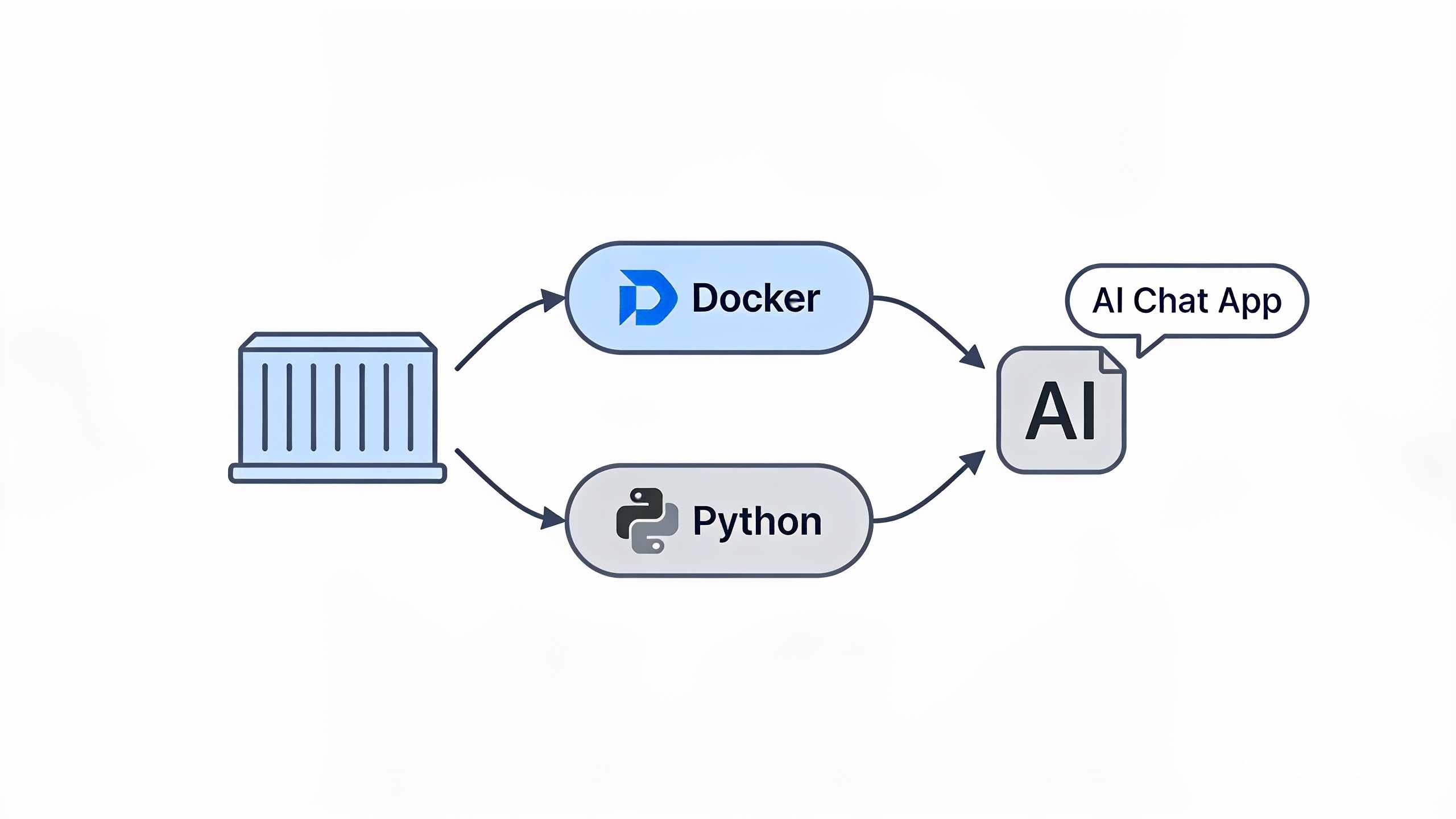
方案一:通过 Docker 一键拉取镜像与启动(推荐)
使用 Docker 运行 GPT4free 只需要简单的几行指令。官方及社区维护了封装好的 Docker 镜像,内置了 Chrome 浏览器环境和 Python 运行时。
第1步:打开终端(Terminal)或 PowerShell
在系统中启动命令行工具,输入以下指令拉取最新的 GPT4free 容器镜像:
docker pull hlo261/g4f:latest第2步:启动容器并映射端口
拉取完成后,输入以下运行命令。这里我们将容器的 8080 网页端端口映射到本地的 8080 端口,同时设置共享内存大小,防止网页渲染时溢出:
docker run -d --name gpt4free -p 8080:8080 -p 1337:1337 -p 7900:7900 --shm-size="2g" hlo261/g4f:latest第3步:访问 Web GUI 界面
等待容器启动完毕后,打开浏览器,在地址栏输入 http://localhost:8080 或 http://127.0.0.1:8080。你就能看到与 ChatGPT 界面高度相似的免费对话窗口了!
方案二:通过 Python 源码进行本地编译安装
如果你希望直接在本地使用命令调用 API,或者对 Web 端源码进行定制开发,可以使用源代码搭建。
官方开源代码仓库可以参阅 GPT4free GitHub官方项目库。
第1步:克隆仓库到本地
git clone https://github.com/xtekky/gpt4free.git
cd gpt4free
第2步:创建并激活虚拟环境
为防止污染系统自带的 Python 环境,建议创建独立的虚拟隔离区:
# Windows 系统
python -m venv venv
.\venv\Scripts\activate

# macOS / Linux 系统
python3 -m venv venv
source venv/bin/activate
第3步:安装项目依赖与 g4f 核心包
pip install -U g4f[all]第4步:启动本地图形界面
在终端中运行以下指令,项目会自动启动本地服务器并打开浏览器:
python -m g4f.cli gui进阶扩展:群晖NAS部署与Cpolar公网访问
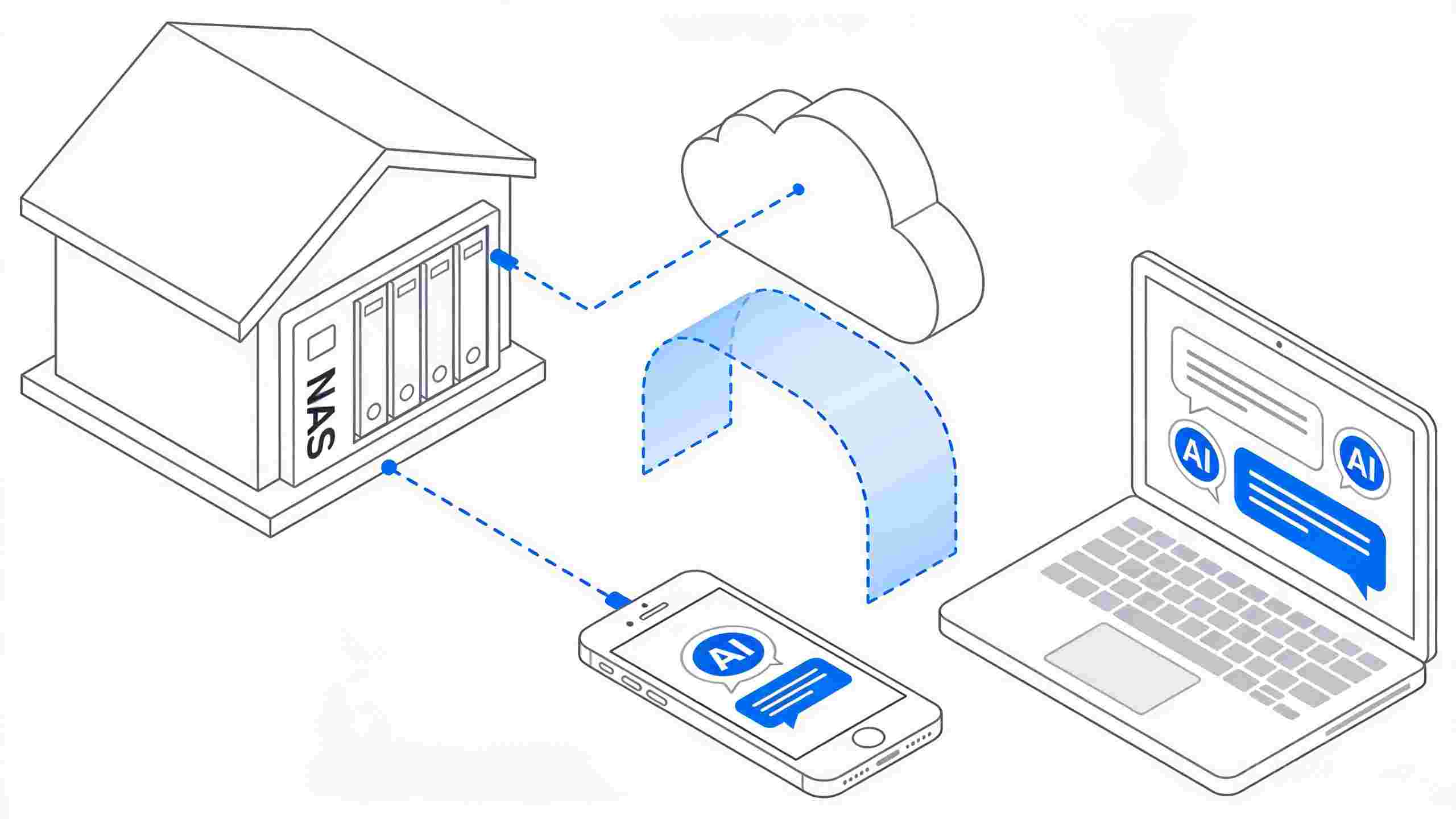
把 GPT4free 安装在电脑上只能在家里用,如果想在出门在外时用手机或 iPad 也能随时访问本地搭建的免费 AI 服务,可以将它挂载在 24 小时开机的群晖 NAS 上,并结合 Cpolar 实现公网映射。
1. 群晖 NAS 使用 Container Manager 部署步骤
- 打开群晖套件中心,下载并安装 Container Manager(原 Docker)。
- 进入 Container Manager -> 注册表,搜索
g4f或hlo261/g4f,双击下载最新镜像。 - 在“运行”设置中,将本地端口(如 8080)映射到容器的 8080 端口。
- 完成配置并勾选“容器创建完成后启动”,即可在局域网内通过
http://NAS局域网IP:8080登录使用。
2. 结合 Cpolar 实现外网无缝访问
想要在外网随心所欲调用本地的 GPT4free 节点,可以通过内网穿透技术打破局域网限制:
- 在本地设备或群晖 NAS 上安装 Cpolar 内网穿透客户端。
- 登录 Cpolar Web UI 管理后台,点击“隧道管理” -> “创建隧道”。
- 隧道名称可设定为
gpt4free,协议选择HTTP,本地地址填入8080。 - 创建成功后,在“在线隧道列表”中获取公网生成的临时或固定 HTTPS 域名 URL。
- 现在,无论你身在何处,只需在手机浏览器打开该 URL,就能顺畅体验 GPT-4 对话了!
常见问题避坑指南与错误排查 FAQ
由于 GPT4free 项目的特殊机制,在初次部署和使用过程中,可能会遇到接口请求超时或网页无法载入的状况。以下是整理的高频疑问与排查技巧:
安装后运行网页打不开或频繁报错超时该怎么解决?
这是最常见的现象。通常是因为默认的底层 Provider(提供商)接口被封锁或暂时失效。解决方法:在 GPT4free 的 Web GUI 界面设置面板中,手动切换 Provider(例如将其从 Default 切换为 Bing、You 或 DuckDuckGo);同时检查网络连接,或在命令行中运行 pip install -U g4f 升级到最新发布版本,因为开源社区修复失效接口的速度非常快。
GPT4free支持哪些大语言模型?使用时需要梯子吗?
GPT4free 整合了数十种免费公有 API 渠道,支持 GPT-4o、GPT-4-Turbo、Claude 3.5 Sonnet、Gemini Pro 以及 Llama 3 等流行开源大模型。由于该项目主要通过逆向工程和抓取公开 Provider 接口来实现免费调用,网络环境要求取决于你所选择的具体 Provider 节点。建议保持网络畅通以提升响应成功率。
使用GPT4free是否存在个人隐私或被封IP的安全风险?
在安全性方面,GPT4free 本身是公开透明的开源代码,但由于数据会流经第三方 Provider,切记不要在对话框中输入任何敏感个人隐私、密码、商业机密或支付账号信息。对于 IP 风险,如果频繁向同一个 Provider 发送密集高频请求,该提供商可能短暂拦截你的本地 IP。建议作为日常辅助测试与临时体验使用。
Docker部署时提示端口被占用或Docker Desktop卡死怎么办?
若遇到 port is already allocated 提示,代表你的本地 8080 端口已被其他服务占用。只需在运行命令中修改宿主机端口即可,例如改为 -p 8090:8080,启动后访问 http://localhost:8090 即可。若容器卡顿,可尝试在 Docker Desktop 设置中调大分配给容器的 RAM 内存。
总结:GPT4free部署建议与体验评估
掌握了如何安装 GPT4free 的技巧后,你会发现无论是通过 Docker 快速一键拉取,还是利用 Python 环境搭建,整个过程都不复杂。作为一个完全开源且无需 API Key 的免费大模型方案,GPT4free 极大地降低了普通用户和开发者体验 AI 前沿技术的门槛。
不过需要客观指出的是,受限于第三方 Provider 接口的频繁变动,GPT4free 的稳定性无法与官方付费 API 完全媲末。建议大家将其定位为本地开发测试、日常问答体验与自动化脚本验证的免费补充利器。如果遇到接口失效,及时运行升级指令更新镜像或 Python 包即可恢复顺畅体验!