如何使用自动 GPT?超详细 Auto-GPT 安装与新手上手指南
在 2026 年的今天,人工智能早已不仅是问答框里的聊天助手,而是进化成了能够独立工作的智能伙伴。许多刚接触 AI 的朋友经常问我:如何使用自动 GPT(Auto-GPT)来帮自己干活?作为一款颠覆传统问答模式的智能体 Agent,它最强大的地方在于不需要你一步步发指令,只要给它一个最终目标,它就能自己规划步骤、上网查资料、甚至自己修改运行错误。
想要玩转这个工具,搞定 Auto-GPT 安装 与配置是第一步。如果你暂时不想在本地折腾代码,也可以选择免部署的 网页版 Auto-GPT 替代工具。在开始折腾前,如果你对基础的 GPT 模型资费和免费额度还有疑问,推荐阅读这篇关于免费大模型的详细解读。
什么是自动 GPT?探讨智能体 Agent 的工作原理
简单来说,传统的 ChatGPT 是“问答式”的,你踢一步它动一步;而 Auto-GPT 则是“任务驱动型”的,是一个具备自主思考能力的智能助理。你只需要给它一个终极目标,比如“帮我分析最近一周关于固态电池的最新技术论文,并整理出一份竞品分析报告”,它就会自主拆解任务并执行。
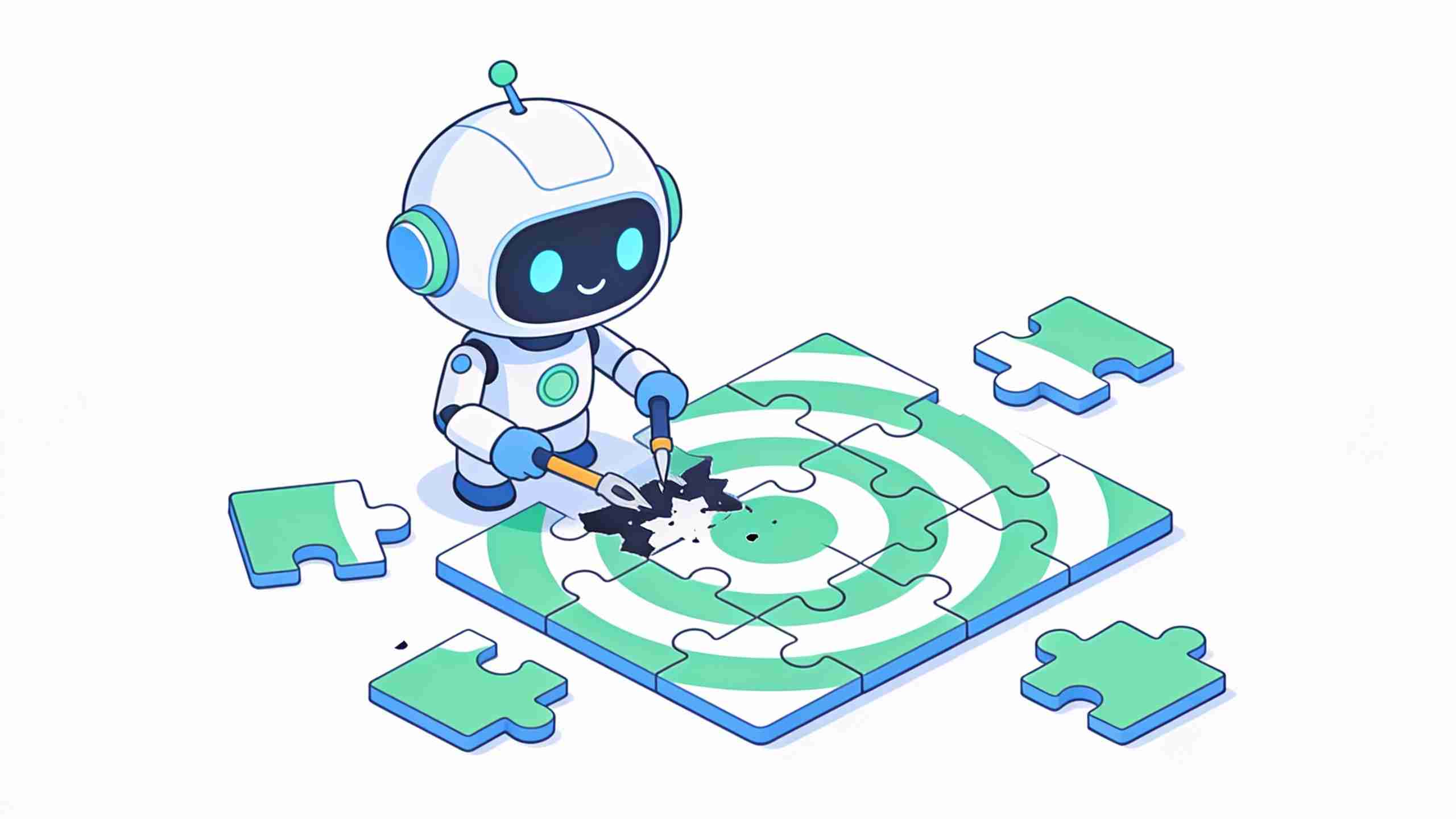
自主 Agent 的工作原理:自动将大任务拆分为若干子任务
在后台运行中,Auto-GPT 会调用大语言模型的逻辑推理能力。当收到一个宏大目标时,它不会盲目输出,而是自动将其分解为一系列逻辑严密的子任务。例如,它会先把任务拆分为“检索学术网站”、“下载 PDF”、“提取核心数据”、“撰写摘要”等多个步骤,然后按照优先级依次解决。
无需人类干预的闭环工作流:自动联网搜索、文件读写与自我修正
为了完成目标,Auto-GPT 具备独立操作工具的权限。它不仅能在互联网上搜索实时信息,还可以在你的本地电脑(或沙盒环境)中新建、读取和修改文件。最厉害的是,当它执行某段脚本报错时,它会自动把报错信息回传给大模型,自己写出修复代码并重新运行,整个过程完全不需要你坐在电脑前盯着。
这里有一张直观的对比表,帮助你快速理解它与传统 AI 工具的本质区别:
| 对比维度 | 传统 ChatGPT (问答式) | 自动 GPT (智能体 Agent) |
|---|---|---|
| 工作模式 | 单次 prompt 输入,单次结果输出 | 设定一个终极目标,AI 循环自我迭代完成 |
| 任务拆解 | 依靠人类手动拆分步骤并多次追问 | AI 自主分解为子任务并自动执行 |
| 工具调用 | 仅限于模型内置的网页浏览或画图插件 | 可执行本地代码、读写文件、调用多重 API |
| 容错能力 | 报错时需要人类重新修改提示词指导 | 自我监控,报错后自动调试并寻找新方案 |
准备工作:在开始 Auto-GPT 安装之前需要准备什么
在进行本地的自动 GPT 部署前,我们需要把底层的运行环境搭建好。其实并没有想象中那么复杂,你只需要准备好以下三样东西:
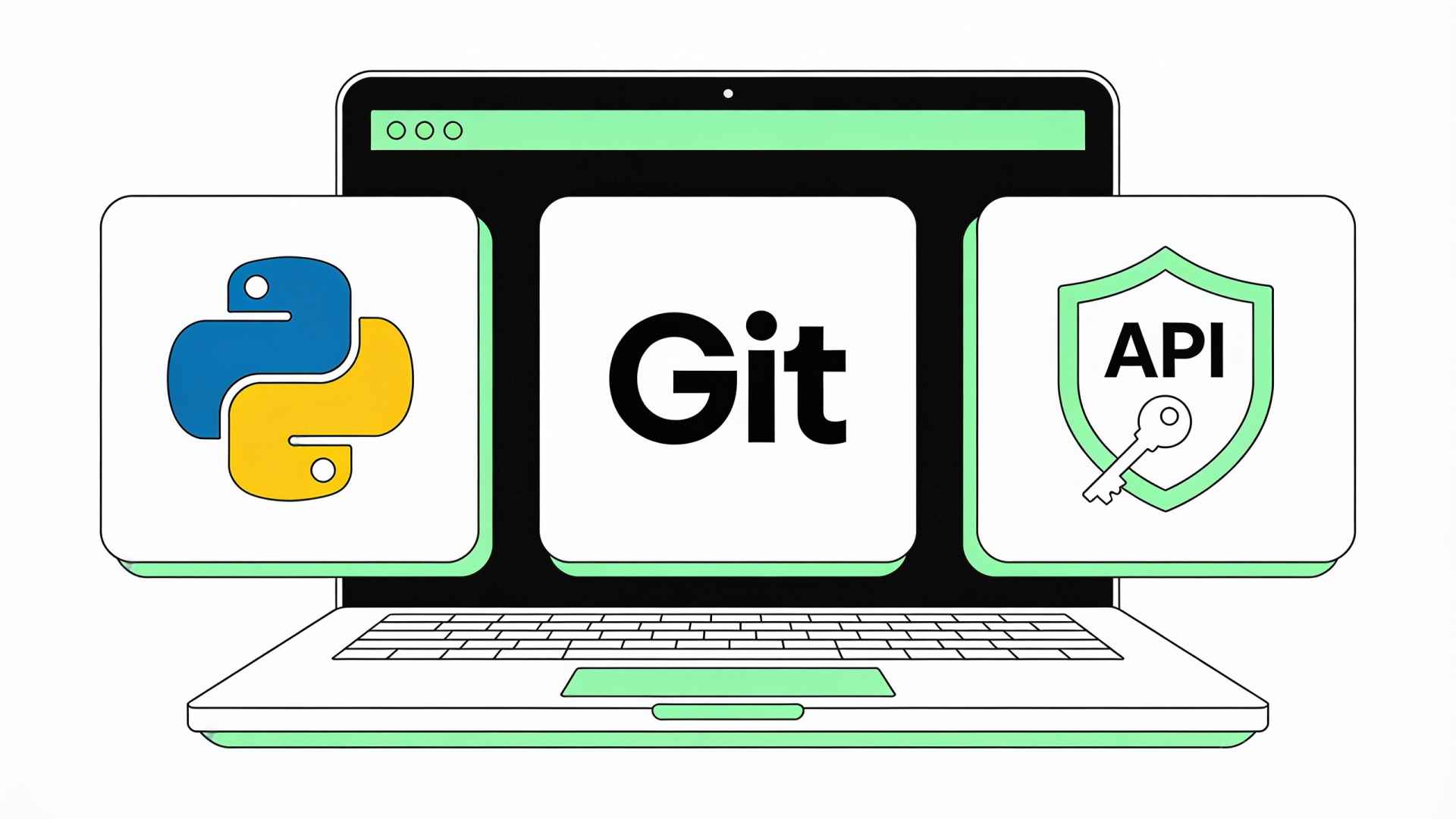
- Python 环境:这是运行 Auto-GPT 的基础语言环境,推荐安装 Python 3.10 或更高版本。
- Git 工具:用于从代码仓库拉取最新的 Auto-GPT 项目源文件。
- OpenAI API 密钥:智能体思考的核心动力,需要确保你的 OpenAI 账户已经充值并拥有可用额度。
在这里,我建议你在安装 Python 时,务必勾选“Add Python to PATH”这一选项,否则在后续命令行操作中容易出现找不到路径的报错。
手把手教学:如何安装并配置 OpenAI API 密钥以供自动 GPT 使用
现在,我们正式进入实操阶段。请打开你的终端(Windows 用户使用 CMD 或 PowerShell,Mac 用户使用 Terminal),跟着我一步步配置。
第一步:安装 Python 与 Git 环境
首先,我们需要验证你的电脑里是否已经有了相应的环境。在终端中分别输入以下命令并按下回车:
python --version
git --version
如果系统能正常输出版本号,说明环境已经就绪。如果提示找不到命令,请前往 Python 官网与 Git 官网下载对应的安装包直接双击安装。
第二步:获取官方代码包
确认基础环境无误后,我们要把项目代码下载到本地。运行以下命令,将官方仓库克隆下来:
git clone https://github.com/significant-gravitas/autogpt.git
通过这个步骤,你的电脑里就会多出一个名为 autogpt 的文件夹。你也可以直接访问 Auto-GPT GitHub 官方项目页面 手动下载 zip 压缩包并解压。
第三步:配置环境变量与 OpenAI API 密钥
进入刚刚下载的目录,我们需要让 Auto-GPT 知道你的 OpenAI API 密钥 是什么。操作步骤如下:
- 进入
autogpt文件夹,找到名为.env.template的文件。 - 将该文件重命名为
.env(注意前面有一个英文点号)。 - 使用文本编辑器打开它,找到
OPENAI_API_KEY=这一行。 - 在等号后面填入你在 OpenAI 官网申请到的密钥(格式通常为
sk-...),保存并关闭文件。
第四步:安装依赖库并完成项目初始化
环境配置文件搞定后,在终端中进入该项目目录,并执行依赖安装命令。这会自动帮你安装运行所需的全部 Python 插件:
cd autogpt
pip install -r requirements.txt
安装过程可能需要一到两分钟,取决于你的网络状况。如果遇到网络波动,可以尝试配置国内的 PyPI 镜像源来加速下载。
第五步:运行 Auto-GPT 并设定 AI 目标
万事俱备,运行以下命令启动你的第一个自主智能体:
python -m autogpt
启动成功后,控制台会提示你给你的 AI 起一个名字、设定一个角色定位以及输入最多 5 个具体目标。例如:
AI Name: MarketHelper
AI Role: 一个专门搜集新兴 market 情报的分析师。
Goal 1: 搜索并整理 2026 年关于低空经济的前五大新闻。
Goal 2: 将搜索结果去重,并分析其商业化前景。
Goal 3: 将最终报告以 Markdown 格式保存在本地 workspace 目录下。
确认输入后,Auto-GPT 就会开始飞速运转,自动为你执行任务。
零代码免安装的网页版 Auto-GPT 替代方案有哪些
虽然本地安装能提供最完整的控制权和定制空间,但对于没有编程基础的用户来说,配置环境和解决命令行报错可能有些让人头大。如果你想快速体验智能体的魅力,以下几款免安装的 网页版 Auto-GPT 工具是非常不错的选择:
- AgentGPT:这是目前最流行的网页版智能体平台。它拥有极其精美的可视化界面,你只需在浏览器中打开网页,输入你的任务名称 and 目标,就能看到它在屏幕上一步步拆解并执行任务。你甚至可以填入自己的 API Key 来解锁更强大的模型能力。
- Cognition Devin / OpenDevin:如果你需要智能体帮你写代码或搭建小网站,这些专注于开发领域的网页端智能体平台能够提供完整的代码沙盒环境,极大降低了开发门槛。
- OpenAI Custom GPTs (智能体应用):在 ChatGPT 官方界面中,用户也可以通过配置自定义指令(Instructions)并开启 Web Browsing 和 Code Interpreter 功能,搭建起轻量级的自动化任务工作流。
这些网页版工具开箱即用,特别适合用来做概念验证或进行一些轻量级的日常信息检索,完全免去了本地配置环境的烦恼。
自动 GPT 部署后的实际应用场景与提示词设定
成功完成自动 GPT 部署后,具体能用它来做什么呢?由于它具备自动迭代的特性,非常适合处理那些“繁琐、需要反复搜索和整理”的工作。以下是几个经过验证的高效应用场景:
| 应用场景 | 具体任务描述 | 建议的目标设定 (Goals) |
|---|---|---|
| 竞品分析与调研 | 调查市场上新出的 3 款同类软件,对比定价和核心功能。 | 1. 搜索目标软件的官网 2. 提取价格表与付费功能差异 3. 汇总成对比表格文件 |
| 社交媒体素材搜集 | 寻找本周最热门的技术话题,并为每个话题写 3 个大纲。 | 1. 监控科技新闻门户的头条 2. 筛选互动量最高的 5 个话题 3. 自动生成内容脚本草稿 |
| 代码项目自动搭建 | 用 Python 编写一个简单的数据清洗脚本并完成测试。 | 1. 创建 clean.py 代码文件 2. 运行并捕捉报错信息 3. 自我调试直至脚本无错运行 |
在使用 Auto-GPT 时,设定提示词(Goals)的技巧在于具体化而非模糊化。例如,不要写“帮我研究一下人工智能”,而应该写“在 arXiv 上搜索 2026 年发表的、关于自主 Agent 安全性的前三篇论文,并提取它们的局限性”。目标越精准,AI 的执行效率就越高,陷入死循环的概率也就越低。
关于如何使用自动 GPT 的常见问题与排错指南
使用自动 GPT 会消耗很多 API 额度吗?如何控制成本?
是的,因为 Auto-GPT 会在后台不断循环向大模型发送请求。如果它陷入死循环,可能会在短时间内消耗较多额度。要控制成本,你可以在 .env 文件中将 RESTRICT_TO_WORKSPACE 设为 True,并且在 OpenAI 后台设置单月消费限额(Hard Limit)。另外,优先使用 GPT-4o-mini 等轻量模型,也能大幅降低成本。
运行自动 GPT 时出现死循环、报错或卡住该怎么处理?
当 AI 卡在某个无法解决的报错里时,它可能会不断尝试相同的错误逻辑。此时请直接在命令行中按 Ctrl + C 强行终止程序。你可以通过检查本地 workspace 目录下的临时文件,手动帮它输入正确数据,或者重新运行程序并微调你的 Goal 描述,让它绕过当前卡点的逻辑。
为什么运行过程中总是提示找不到 Python 命令?
这通常是因为在安装 Python 时没有将它添加到系统的环境变量中。你可以重新运行 Python 安装程序,并确保勾选了底部的 “Add Python to PATH” 选项。如果使用的是 Mac 电脑,建议使用命令行工具 python3 代替 python 来启动程序。
有没有免安装、零代码就可以直接使用的网页版自动 GPT 推荐?
有的。除了前文提到的 AgentGPT 外,像 Godmode.space 也是一款非常流行且易于上手的网页版工具。这些平台通常在浏览器端提供沙盒,你只需登录并绑定你的 OpenAI 账号即可使用,无需本地配置任何开发环境。
2026年最新版本的 Auto-GPT 支持哪些高级大模型?
最新版本的 Auto-GPT 不仅完美支持 OpenAI 的 GPT-4o 系列,还可以通过 API 桥接或第三方插件来支持 Anthropic 的 Claude 3.5 系列。根据任务的复杂程度,你可以灵活配置主模型(Smart LLM)与辅助模型(Fast LLM)以达到性能与成本的最佳平衡。
总结
理清了如何使用自动 GPT 的核心逻辑后,你会发现它并没有想象中那么遥不可及。从本地的 Auto-GPT 安装,到配置 OpenAI API 密钥,再到选择方便的 网页版 Auto-GPT 工具,这些步骤都为你搭建了一个能够自主思考的“AI 雇员”。在 AI 技术日新月异 of 2026 年,尽早掌握智能体 Agent 的配置与使用方法,是你迈向自动化工作流、实现效率翻倍的关键一步。现在就打开你的终端,开始配置你的第一个 AI 助手吧!