如何在 GPT 上启动聊天?新手必看的多端开启对话保姆级指南
作为目前最火的 AI 助手,许多刚接触人工智能的朋友常常会问如何在 GPT 上启动聊天?。其实,了解 ChatGPT怎么用 并不复杂。不论你是想知道 ChatGPT网页版怎么登录,还是在手机 App、电脑端和 AI 互动,只需要掌握几个简单的步骤,就能轻松迈出第一步。接下来,我们将手把手带你完成从零到一的实操。
准备工作:搞定账号与 ChatGPT网页版怎么登录
想要在 GPT 上顺利启动聊天,第一步就是搞定账号和登录问题。对于许多国内的用户来说,如何顺利访问并完成 ChatGPT网页版怎么登录,是开启 AI 对话的最大门槛。
第一步:访问官方网站并注册账号
首先,你需要打开浏览器,访问 ChatGPT 的官方网址(chatgpt.com)。在主页的右上角,你会看到“Sign up”(注册)和“Log in”(登录)两个按钮。如果你是第一次使用,请点击“Sign up”开始注册。
- 准备邮箱:建议使用海外主流的邮箱服务(如 Gmail 或 Outlook),这样接收验证邮件的速度最快,成功率也最高。
- 网络环境:你需要保持稳定的国际网络连接。请确保网络节点的地理位置处于支持 ChatGPT 的国家或地区。
- 双重验证:输入邮箱 and 密码后,去邮箱点击验证链接。根据系统提示,可能还需要输入手机号码接收短信验证(现在部分地区已支持免手机号注册)。
第二步:多设备完成登录步骤
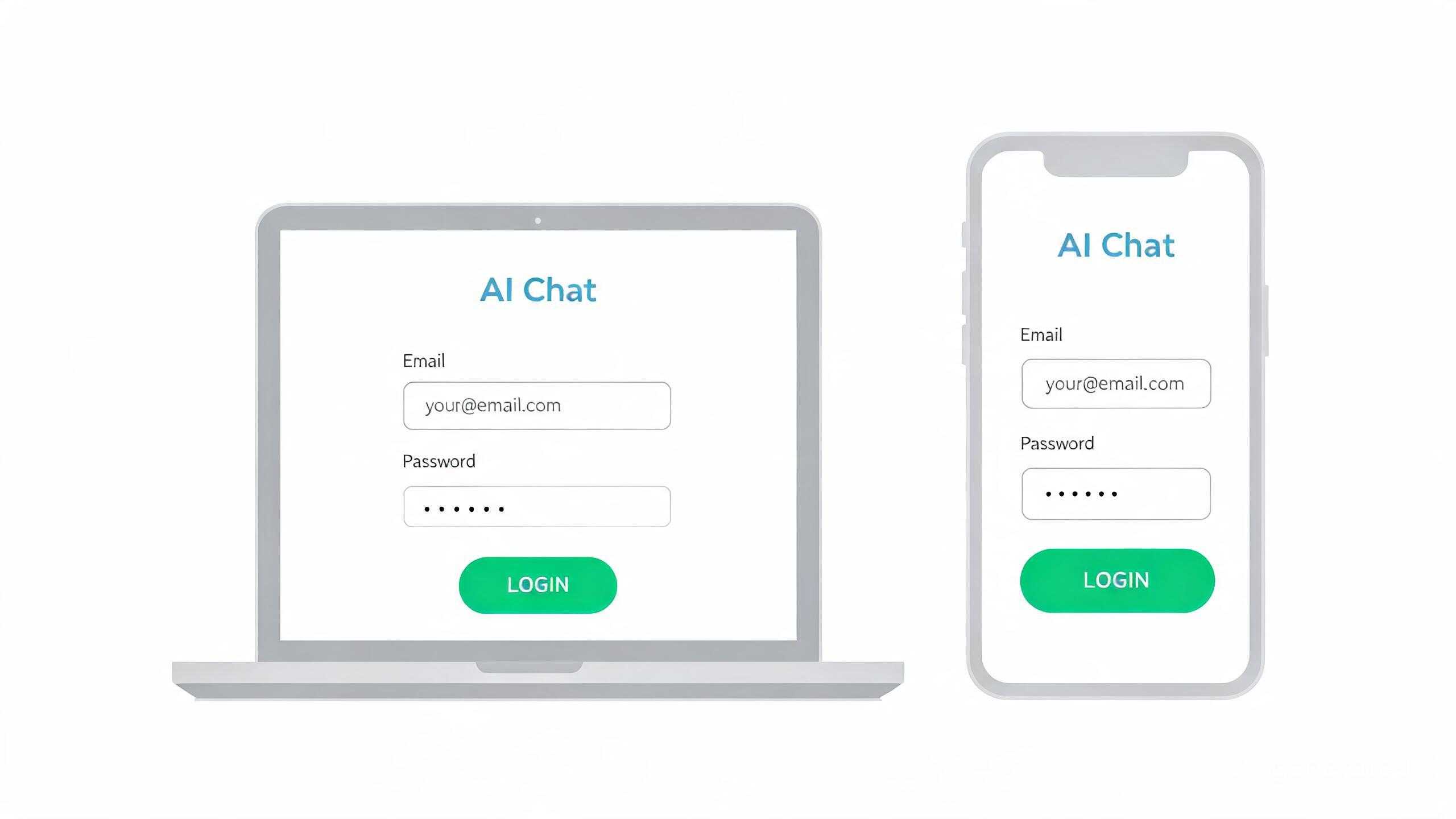
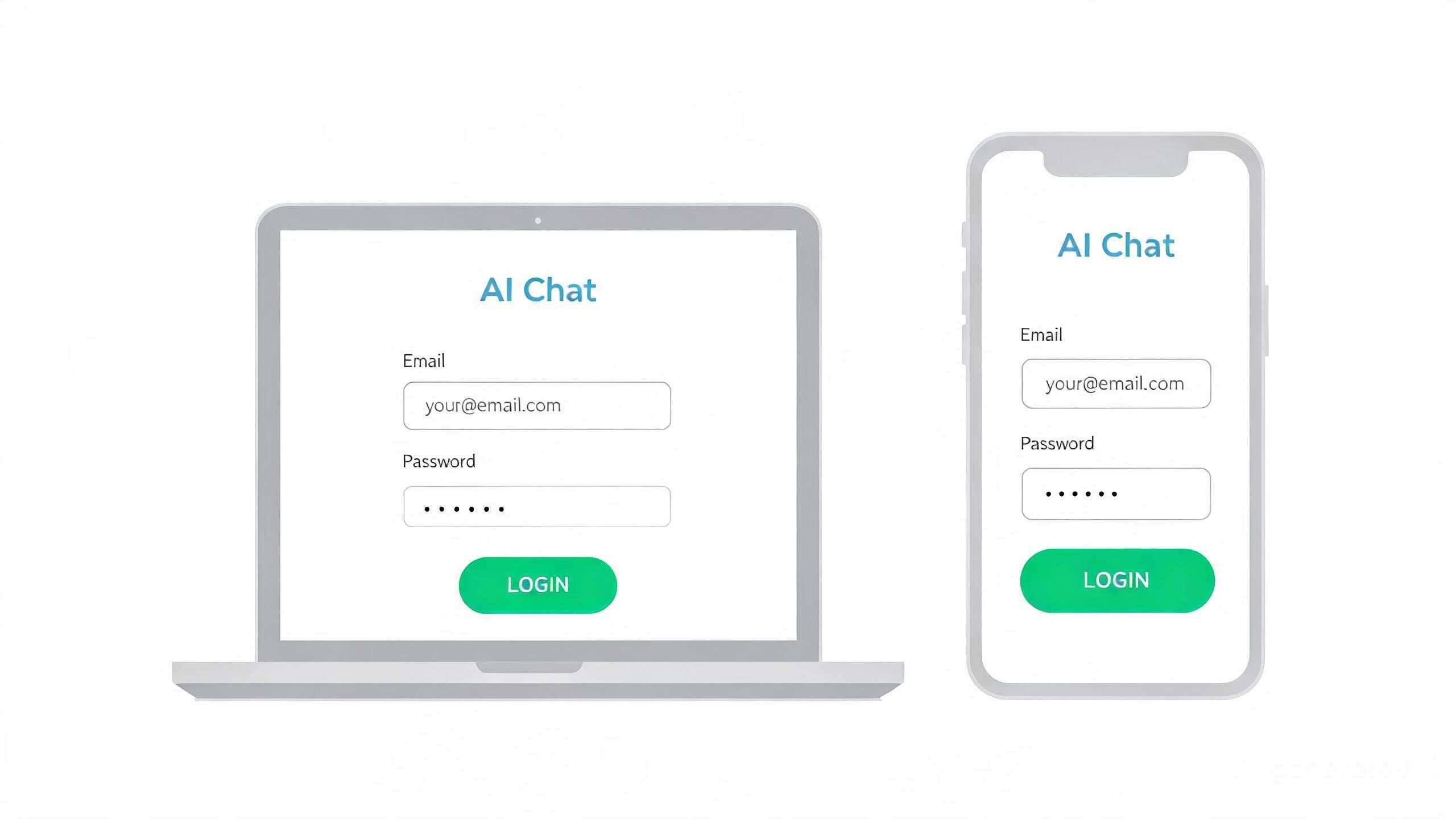
注册完成后,你就可以在不同的设备上登录账号了。无论是在电脑网页端,还是在手机 App 上,登录的步骤都非常相似。你只需要在登录页面输入刚刚注册的邮箱和密码,或者直接使用绑定的 Google/Apple 账号进行授权,就能快速进入 ChatGPT 的聊天主界面。
提示:为了日常使用更加方便,建议登录时勾选“Keep me logged in”(保持登录状态),这样下次访问网页时就不用重新输入密码了。
核心教程:如何在 GPT 上启动聊天(多端 ChatGPT怎么用 详解)
账号准备就绪后,接下来就是本文的核心内容:如何在不同设备上快速新建并启动你的第一个 AI 对话。掌握了这套多端实操方法,你就知道在各种场景下 ChatGPT怎么用 了。
网页端(Web):三秒钟新建并启动对话
网页版是大家最常用的工具,操作非常直观。登录成功后,你会看到一个干净的界面,中间是一个显眼的聊天对话框,底部是文字输入区。
- 找到新建按钮:在页面的左上角,有一个名为“New Chat”(新聊天)的按钮。通常它旁边会带有一个“+”号图标。
- 点击新建:点击这个按钮,右侧的聊天主区域就会瞬间被清空,变成一个全新的空白对话界面。
- 发送你的第一条消息:在底部的消息输入框中,输入你想对 GPT 说的话(例如:“你好,请帮我写一封请假信”),然后按下键盘上的 Enter 回车键,或者点击输入框右侧的箭头发送图标。
此时,GPT 就会立刻开始思考并实时输出回答。你的第一个 GPT 聊天就此成功启动!
移动端(iOS/Android):随时随地在 App 上开始聊天
在手机上使用 ChatGPT 更加自由灵活。你可以在苹果应用商店(App Store)或谷歌商店(Google Play)下载官方的 ChatGPT 移动客户端。
- 新建对话:打开 App 并登录账号。在主页上,从左侧向右滑动屏幕,可以拉出侧边栏。侧边栏的最顶部通常有“New Chat”选项,点击即可新建。
- 快捷聊天:如果你当前已经在某一个对话中,同样可以通过点击侧边栏的新建按钮,立刻终止当前话题,开启一场全新的聊天。
- 输入方式:除了打字,手机 App 还完美支持语音输入。点击输入框右侧的波形图标,直接说话,系统会自动将其转化为文字发送。
桌面客户端(Mac/Windows):利用快捷键快速启动
如果你在电脑上工作,下载 ChatGPT 的桌面客户端是提高效率的绝佳选择。桌面端最大的优势在于它支持全局快捷键唤出聊天列(Chat Bar),无需打开繁琐的浏览器网页。
- 全局快捷键唤出:在 Mac 上,你可以使用键盘组合快捷键
Option + Space瞬间唤出一条浮动的聊天输入框(类似于 Spotlight 搜索)。 - 即问即走:在这个浮动聊天框中输入你的问题,按下回车。GPT 会直接在浮动窗口中给你解答,解答完毕后窗口会自动隐退,丝丝毫不耽误你手头上的其他工作。
- 进入主界面:如果需要深入交流,点击浮动窗口旁边的“Expand”(展开)按钮,就可以把这个对话转入完整的客户端主界面,并将其永久保存在你的历史记录中。
| 设备平台 | 主要启动方式 | 快捷新建操作 | 核心优势 |
|---|---|---|---|
| 网页端 (Web) | 访问 chatgpt.com | 点击左上角 "New Chat" | 屏幕大,适合写长文、处理复杂文档或代码分析 |
| 移动端 (App) | 打开手机应用程序 | 滑动侧边栏点击 "New Chat" | 便携,支持语音通话、拍照识图,适合通勤使用 |
| 桌面端 (Client) | 双击运行客户端 | 快捷键 Option + Space 唤出 | 系统级融合,全局快捷唤出聊天列,极大提升办公效率 |
进阶玩法:如何开启特殊聊天模式
除了普通的打字聊天,ChatGPT 官方在近年的更新中加入了不少人性化的特色模式。学会利用这些高级功能,能让你的 AI 对话体验再上一个台阶。
解放双手:如何启动 ChatGPT 语音聊天
在日常生活中,如果你不方便打字,或者想通过口语交流来练习英语,那么 ChatGPT语音聊天 模式是最好的选择。在官方的 ChatGPT Voice FAQ 指南中也提到了语音模式的相关配置:
- 打开手机 ChatGPT App,在输入框的最右侧,找到一个耳机图标。
- 点击耳机图标,系统会进入全屏的语音通话模式。第一次使用时,App 会请求获取你手机的麦克风权限,点击“允许”即可。
- 在建立连接后,你可以选择不同的 AI 声音(如 Juniper、Breeze 等)。之后就像和真人打电话一样,你直接说话,GPT 听完后就会用极为自然的人声实时回答你。
隐私无忧:如何开启“临时聊天”(Temporary Chat)
在公共电脑上使用,或者不想让某些隐私对话被保存在账号的历史记录中?你可以使用 ChatGPT临时聊天 模式。在这个模式下,对话结束后所有记录都会被自动销毁。根据官方的 Temporary Chat FAQ 规则,启动临时聊天非常简单:
- 在网页端或桌面客户端,新建一个聊天窗口。
- 点击屏幕顶部模型选择区域旁边的下拉菜单,你会看到一个临时聊天(Temporary Chat)的开关。
- 将开关打开后,整个聊天界面会出现淡灰色的背景提示,说明当前已进入“无痕模式”。此对话不会出现在侧边栏的历史列表中,也不会被 OpenAI 用作后续的模型训练。
故障排除:解决 为什么ChatGPT无法加载 与对话卡顿
在启动聊天的过程中,许多新手经常会遇到系统报错或者界面卡住的现象。最普遍的问题是,当你在浏览器中访问时,页面一直处于转圈状态或者直接白屏,也就是我们常说的 为什么ChatGPT无法加载。遇到这些情况不要慌,按照以下步骤排查通常可以快速解决:
- 清理浏览器缓存与 Cookie:浏览器长时间运行会积累大量冲突数据。尝试在浏览器设置中清理
chatgpt.com的所有缓存与 Cookie,或者开启浏览器的“隐身窗口”(无痕浏览)重新尝试登录。 - 检查网络代理节点:ChatGPT 对 IP 地址的纯净度要求极高。如果你的代理节点被判定为高风险,就会导致页面加载失败或输入框发送按钮呈灰色(无法点击)。建议更换至日本、美国或新加坡等稳定的独享节点。
- 使用手机 App 或客户端应急:如果网页端一直无法顺利加载,可以尝试使用官方手机 App。手机 App 走的是 API 接口通道,往往比网页端拥有更好的网络适应能力。
常见问题解答 (FAQ)
为什么我打开 ChatGPT 却无法启动聊天(对话框不显示或无法发送消息)?
这通常是网络环境、节点 IP 受限或浏览器扩展插件冲突引起的。你可以先检查网络节点是否支持 ChatGPT,如果正常,请尝试关闭浏览器的广告拦截插件(如 AdBlock),清理缓存后重新刷新页面。若依然无法发送,可尝试切换到手机 App 使用。
如何删除、清空或重命名当前已启动的 GPT 聊天历史?
在网页端或客户端的左侧历史记录栏中,将鼠标悬停在对应的对话标题上,会出现一个“三点”图标。点击该图标,你可以选择“Rename”(重命名)以方便日后查找,或者选择“Delete”(删除)彻底移除当前对话记录。
启动临时聊天(Temporary Chat)后,聊天记录真的不会被保存或用作 AI 训练吗?
是的。临时聊天中的数据不会保存在你的历史记录侧边栏中。OpenAI 官方表示,临时聊天的数据仅在服务器中出于安全监控目的保留最多30天,随后会被永久销毁,绝对不会被提取用于 GPT 模型的预训练。
ChatGPT网页版怎么登录最安全?
建议使用“Google 登录”或“Apple 登录”等第三方联合登录方式。这种方式不仅免去了输入密码的安全隐患,而且即使你更换了网络节点,验证流程也会比普通的邮箱加密码方式更加简单和稳定。
2026年 ChatGPT 还可以免费使用吗?有什么限制?
可以。ChatGPT 依然保留了永久免费版,默认使用最新一代的基础模型(如 GPT-4o-mini 或免费额度下的 GPT-4o 体验)。免费用户可以使用核心的文本问答与基本的图片上传功能,但在高峰期时,高级模型的调用次数会受到限制,耗尽后系统会自动退回至基础免费模型。
总结
在 GPT 上启动聊天非常简单,只需熟悉基本界面即可轻松上手。建议新手根据不同的使用场景(如工作用网页版、日常通勤用语音版)选择最适合的聊天启动方式。通过本篇保姆级指南,不论你是解决 ChatGPT网页版怎么登录 的疑难杂症,还是体验好玩的 ChatGPT语音聊天 模式,都能轻松掌握。马上行动起来,开启你的智能 AI 探索之旅吧!