如何使用GPT制作PPT?超详细4种方法与黄金提示词推荐
在日常办公和商业汇报中,制作演示文稿(PPT)往往需要耗费大量的时间进行资料搜集、框架梳理和排版美化。其实,掌握如何使用GPT制作PPT的方法,配合用ChatGPT制作PPT的高效工作流,就能实现1分钟极速建档与大纲自动生成。本文将为您盘点如何利用GPT快速生成幻灯片的实用方法,并附带保姆级步骤 and 黄金提示词,带您开启AI高效办公的第一步。无论是日常工作汇报还是复杂的商业演讲,利用ChatGPT制作PPT大纲都能帮您省去大量的构思时间。
方法一:用ChatGPT制作PPT的VBA代码实操
在各种ChatGPT生成PPT的方案中,利用 VBA(Visual Basic for Applications)代码直接导入 PowerPoint 是一种完全免费且免安装任何插件的原生方法。这种方式非常适合习惯使用微软 Office 套件的用户,能够将 AI 生成的结构化内容直接转化为幻灯片页面。
步骤一:使用黄金提示词让GPT输出规范的VBA代码
第一步是让 AI 帮我们编写 VBA 代码。在向 AI 发送指令时,需要提供明确的格式限制,避免生成无效或不兼容的代码。以下是一套实测高成功率的GPT制作PPT提示词模板:
请扮演一名资深的商业演示文稿设计师。我需要你为我撰写一份关于“2026年企业AI数字化转型趋势”的 PPT 演示文稿 VBA 代码。要求如下:
1. 幻灯片共包含 5 页,第一页为封面,最后一页为总结。
2. 每页需有明确的标题和 3-4 个要点(用 bullet points 表示)。
3. 纯文本内容要精炼,版面留白要合理。
4. 使用标准且兼容性强的 PowerPoint VBA 语法,确保不需要外部库引用。
5. 仅输出 VBA 代码,不要包含任何多余的解释文字,代码用 Markdown 代码块包裹。
ChatGPT 会根据上述提示词输出如下的 VBA 代码结构:
Sub CreateAIPresentation()
    Dim pptPres As Presentation
    Dim pptSlide As Slide
    Dim slideIndex As Integer

    Set pptPres = ActivePresentation
    slideIndex = 1

    ' Slide 1: Cover
    Set pptSlide = pptPres.Slides.Add(slideIndex, ppLayoutTitle)
    pptSlide.Shapes.Title.TextFrame.TextRange.Text = "2026年企业AI数字化转型"
    pptSlide.Shapes.Placeholders(2).TextFrame.TextRange.Text = "AI驱动的业务流程重塑与未来展望"
    slideIndex = slideIndex + 1

    ' Slide 2: Core Trends
    Set pptSlide = pptPres.Slides.Add(slideIndex, ppLayoutText)
    pptSlide.Shapes.Title.TextFrame.TextRange.Text = "核心转型趋势"
    pptSlide.Shapes.Placeholders(2).TextFrame.TextRange.Text = _
        "1. 生成式AI在日常办公中的深度集成" & vbCrLf & _
        "2. 自动化决策在供应链管理中的应用" & vbCrLf & _
        "3. 跨部门AI协同工具的普及"
    slideIndex = slideIndex + 1

    ' Slide 3: Challenges
    Set pptSlide = pptPres.Slides.Add(slideIndex, ppLayoutText)
    pptSlide.Shapes.Title.TextFrame.TextRange.Text = "面临的主要挑战"
    pptSlide.Shapes.Placeholders(2).TextFrame.TextRange.Text = _
        "1. 数据安全与隐私合规性要求提高" & vbCrLf & _
        "2. 员工AI工具使用技能的培训缺口" & vbCrLf & _
        "3. 旧有IT系统与新AI平台的整合成本"
End Sub
步骤二:在微软PPT中开启开发者工具并运行VBA宏
获取到代码后,我们需要将其导入到本地的 Microsoft PowerPoint 中运行。以下是详细的操作步骤:
- 打开一个新的空白 PowerPoint 文档。
- 点击菜单栏的“文件” -> “选项” -> “自定义功能区”,在右侧的主选项卡列表中,勾选“开发工具”并保存。
- 回到主界面,点击“开发工具”选项卡中的“Visual Basic”按钮(或者使用快捷键 Alt + F11)。
- 在弹出的 VBA 编辑器窗口中,点击上方菜单栏的“插入” -> “模块”。
- 将 GPT 生成的代码复制并粘贴到模块窗口中。
- 点击工具栏上的“运行”图标(绿色三角形,或按 F5 键)执行宏代码。
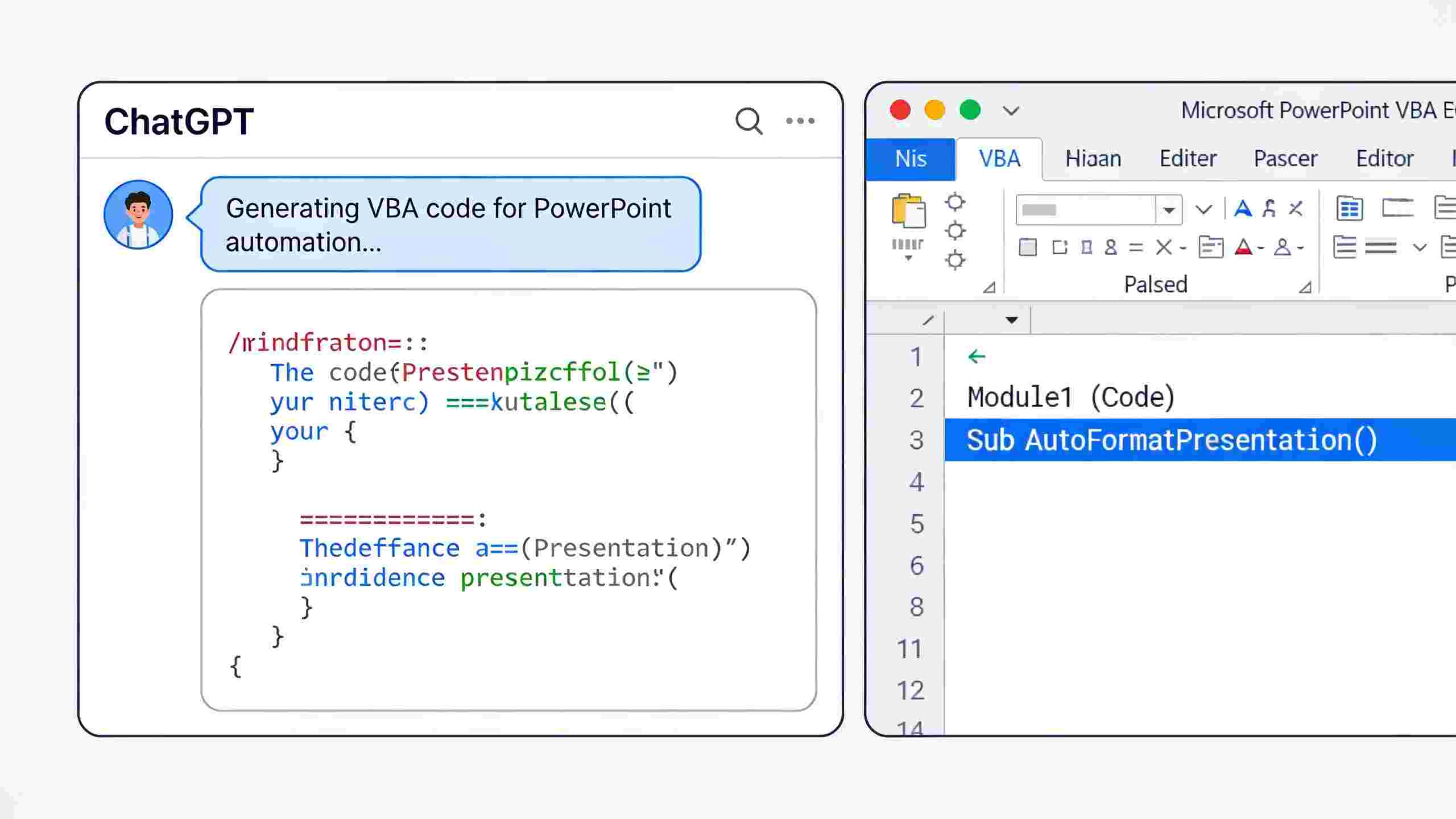
运行完成后,回到 PowerPoint 主界面,即可看到多张包含文字大纲的幻灯片已经自动生成。如需进一步了解如何管理和配置宏,可以参考微软官方巨集运行指南。接下来,您只需要直接套用 PowerPoint 自带的设计器(Designer)功能,即可一键美化排版,完成制作。
方法二:使用ChatGPT制作PPT大纲的Markdown导入法
如果您觉得 VBA 代码操作较为繁琐,或者希望幻灯片的排版和配色更有设计感,那么将 GPT 生成的 Markdown 文本导入到专业的 AI生成PPT工具中是更好的选择。这种方式不仅跳过了代码操作,还能利用云端设计引擎自动配图和排版。
将Markdown文本一键导入MindShow或Gamma实现高级视觉设计
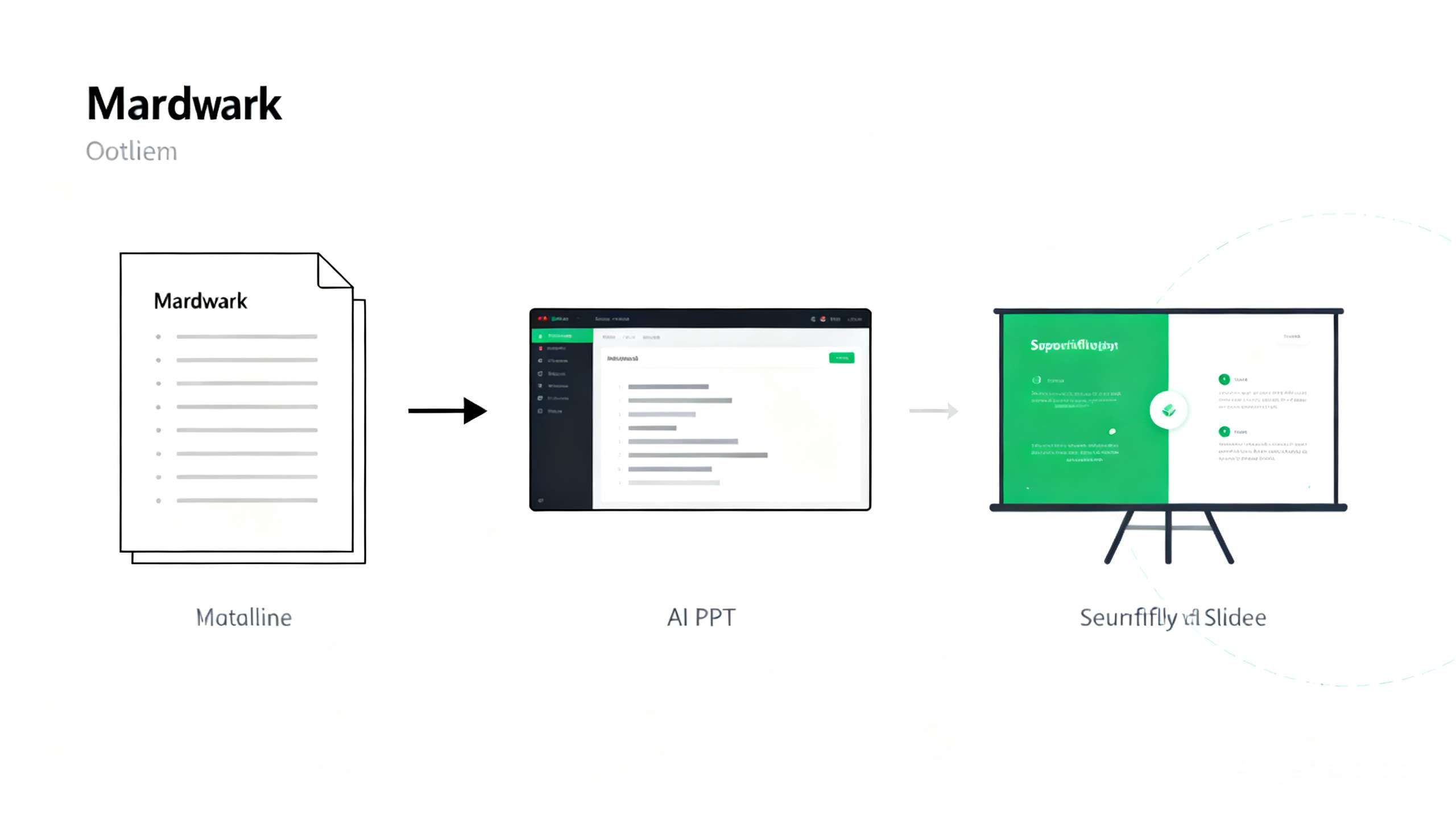
Markdown 是一种轻量级的标记语言,由于其结构清晰,非常适合用来表达幻灯片的层级关系。以下是完整的工作流:
第一步:向 GPT 索取 Markdown 格式大纲
可以使用如下指令:“请为我撰写一份关于‘2026年新能源汽车行业分析’的 PPT 汇报大纲,使用标准 Markdown 格式输出。其中,用一级标题表示 PPT 标题,二级标题表示每页幻灯片的标题,无序列表表示具体内容。”
GPT 会为您输出如下格式的文本:
# 2026年新能源汽车行业分析报告
## 市场概况与增长势头
- 2026年全球新能源汽车销量预计持续走高
- 核心增长引擎向纯电动与混动双向驱动转变
- 政策补贴逐步退出,市场化竞争成为主旋律
## 关键技术突破
- 固态电池商业化落地取得实质性进展
- 超快充技术普及,解决用户续航焦虑
- 自动驾驶算法向端到端大模型全面演进
第二步:导入第三方 AI 渲染平台
目前市面上支持 Markdown 导入的工都可以很多,其中以 Gamma 和 MindShow 最具代表性:
- MindShow: 登录后点击“我的文档” -> “导入” -> 选择“Markdown”,粘贴刚才复制的文本。系统会自动根据标题拆分页面,您只需在右侧模板库中挑选适合的主题风格(商务、极简、科技等),即可自动生成 PPT 供下载。
- Gamma: 在 Gamma 平台选择“从文本导入”,粘贴大纲后,AI 会根据每页的语义自动配图(如生成电动车、电池技术相关的配图),甚至为您设计图表。其最终生成的视觉效果非常精美,适合直接用于商业提案。
对比分析:ChatGPT生成PPT与专业AI生成PPT工具
为了帮助您在实际办公中选择最适合的创作路径,下面我们将常见的几种 ChatGPT生成PPT 的生成方式进行多维度对比:
| 方法路径 | 操作难度 | 视觉与美化效果 | 费用成本 | 适用场景 |
|---|---|---|---|---|
| VBA代码导入法 | 中等(需要开启开发者工具并运行宏) | 基础(纯文字排版,需手动应用PPT设计器美化) | 完全免费 | 适合对安全性要求高、无需复杂排版的内部会议汇报 |
| Markdown + Gamma/MindShow | 低(复制粘贴即可一键导入) | 优秀(AI 自动配图,布局具有极强的设计感与现代感) | 部分免费(提供初始免费点数,高频使用需订阅) | 适合商业路演、对外提案、产品发布会等高规格演示 |
| Microsoft 365 Copilot | 极低(原生对话,支持直接读取本地 Word 转换) | 良好(完美契合微软企业模板与 Office 办公生态) | 高(需订阅 Office 365 以及额外的 Copilot 授权) | 适合预算充足、深度依赖微软办公生态的企业用户 |
综上所述,如果您追求性价比且习惯在本地修改幻灯片,VBA 代码导入是最实用的选择;如果您更看重视觉呈现且希望减少排版精力,将 Markdown 导入 Gamma 等云端工具会带来更出色的体验。
进阶技巧:如何写好GPT制作PPT提示词提高内容专业度
很多用户在使用 GPT 生成 PPT 时,常常觉得 AI 给出的内容“假大空”或“逻辑混乱”。这往往是因为提示词的结构不够完善。要提升 用ChatGPT制作PPT 的内容质量,建议在提示词中包含以下四个核心要素:
- 角色设定: 明确 AI 的身份(例如“顶尖商业分析师”、“资深科技发布会导演”)。
- 目标受众: 告诉 AI 这份 PPT 是讲给谁听的(例如“面对公司管理层汇报”、“面向潜在投资人路演”)。
- 内容结构约束: 限制幻灯片的总页数,并规定每页的主题(如封面、痛点分析、解决方案、商业模式、总结)。
- 语气与风格: 规定语言的基调(如“客观中立”、“充满激情”、“简练专业”)。
例如,一个完善的GPT制作PPT提示词可以这样写:“请扮演一位拥有 10 年经验的 VC 投资总监。我需要你为我撰写一份向潜在投资人汇报的 PPT 框架。主题是‘2026年企业级 SaaS 软件的出海策略’。请生成 7 页 Markdown 格式的大纲。要求逻辑严密,多用数据指标支撑,语气专业且具说服力,重点突出北美市场的合规化与本地化策略。”
常见问题与排错指南
ChatGPT能直接生成PPT文件供下载吗?
目前原生版本的 ChatGPT(包括免费版与 Plus 版本)不能直接生成可供下载的 .pptx 格式文件。但是,你可以通过让 ChatGPT 生成 VBA 代码或 Markdown 文本,并借助 PowerPoint 的宏功能或 MindShow、Gamma 等第三方 AI 生成 PPT 工具来间接实现这一目的。此外,2026年市面上也有许多集成了 GPT API 的专门插件,可以直接在软件内部一键生成。
运行VBA代码时遇到编译错误该如何解决?
在 PowerPoint 中运行 VBA 代码时,如果遇到“编译错误”或“未定义类型”的提示,通常是由于 GPT 输出的代码中使用了不受当前 PowerPoint 版本支持的特定属性或函数。解决这个问题的方法是向 GPT 反馈错误信息,或者在 Prompt 中强调‘使用最基础、兼容性最强的 VBA 代码语法,避免使用复杂的图形绘制函数’。此外,确保在粘贴代码前,你已创建了一个空白的主题文档。
有没有比VBA更简单的免代码GPT插件推荐?
如果你不想接触任何代码,可以使用集成于 PowerPoint 的 AI 插件,例如 MindShow 官方插件、闪击 PPT、或者 Microsoft 365 Copilot。这些工具通常支持直接在侧边栏输入指令,由后台的 GPT 模型自动撰写并直接应用排版,极大地降低了操作门槛。你可以根据自己的预算和使用频次选择合适的 AI 生成 PPT 工具。
使用GPT制作PPT大纲时,如何提高内容的专业度?
要让 ChatGPT 制作 PPT 大纲更加专业,关键在于输入高质量的 Prompt。你需要明确告诉 GPT 你的受众是谁、演示的时间长度、行业背景知识以及需要强调的重点。如果可以,先将相关的参考行业报告或背景资料作为上下文发送给 GPT,然后再让它基于这些资料生成大纲,这样能大幅避免 AI 产生‘幻觉’或生成假大空的内容。
总结
熟练运用 GPT 制作幻灯片是 2026 年数字化办公的核心技能之一。通过巧妙设计GPT制作PPT提示词,不论是选择完全免费的 VBA 代码导入法,还是灵活度极高的 Markdown 第三方渲染法,都可以帮助您省去繁琐的文字排版与结构设计工作。找到最适合自己工作流的方案,便能大幅度释放办公生产力,实现效率的成倍增长!