如何移除 GPT 分区?最全 DiskPart 命令行与无损数据转换教程
在日常给电脑重装系统、加装固态硬盘(SSD)或者移动硬盘时,你可能遇到过这样让人抓狂的场景:新买的硬盘插在电脑上,在“磁盘管理”中却无法对其进行任何操作;或者系统提示这块硬盘是“GPT 保护分区”,右键菜单里的“删除卷”、“格式化”选项全都是灰色的。这时候,如何移除 GPT 就成了解决问题的核心。
如果你正在面临“磁盘管理无法删除GPT分区怎么办”的尴尬,或者不知道该怎么用“DiskPart命令移除GPT”,请不要担心。本文会用通俗易懂的语言,一步步教你如何安全、彻底地卸载 GPT 分区格式,并分享“无损数据GPT转MBR”的独家秘诀,让你的硬盘重新恢复正常使用。
什么是 GPT 分区?如何删除GPT保护分区?
在动手操作之前,我们先来了解到底什么是 GPT,以及为什么它会成为我们日常使用中的“绊脚石”。
GPT 与 MBR 分区样式的核心区别
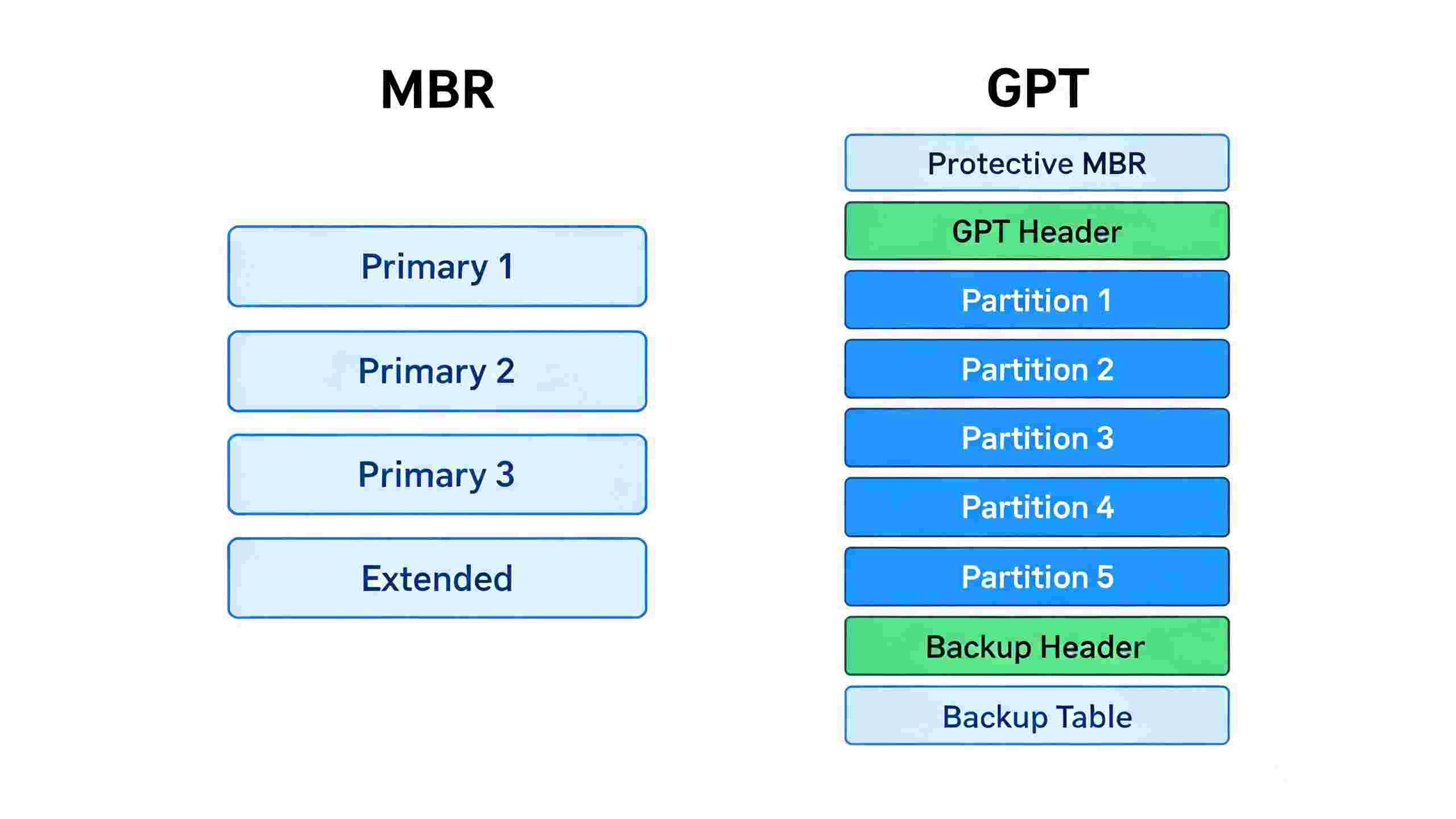
简单来说,GPT(GUID Partition Table,全局唯一标识分区表)和 MBR(Master Boot Record,主引导记录)是硬盘分区表的两种不同管理标准。就像是把一块空地划分成不同的房间,MBR 是一种传统的老式设计,而 GPT 则是适应现代大容量硬盘的新型设计。
两者的主要区别如下表所示:
| 对比维度 | MBR 分区样式 | GPT 分区样式 |
|---|---|---|
| 最大支持容量 | 2 TB(超过 2TB 的空间将无法识别) | 最大可达 18 EB(几乎无限制) |
| 最大主分区数 | 最多 4 个主分区(如需更多需创建扩展分区) | 理论上无限制,Windows 系统默认限制 128 个 |
| 启动模式支持 | Legacy BIOS(传统的 BIOS 启动) | UEFI(现代快速安全启动模式) |
| 数据安全性 | 分区表一旦损坏很难恢复 | 拥有分区表备份机制,安全系数高 |
既然 GPT 分区样式性能这么优秀,为什么我们还会遇到需要移除它的情况呢?这是因为系统兼容性问题阻碍了我们的正常使用。
为什么会遇到“GPT 保护分区”无法删除的报错?
在实际使用中,有几种常见情况会导致你必须寻找如何删除GPT保护分区的方法:
- 系统与硬件不兼容:你的电脑主板较老,只支持 Legacy 启动模式,但你插入了一块 GPT 样式的硬盘。此时系统由于无法识别,会自动将其识别为“GPT 保护分区”。为了防止误操作损坏数据,Windows 会锁定该磁盘。
- 重装 32 位操作系统:32 位的 Windows 系统(如旧版 Windows 7)是不支持从 GPT 磁盘启动的,必须使用传统的 MBR 硬盘。
- 外置硬盘跨系统使用:很多时候,在 Mac 或者 Linux 系统下格式化过的硬盘,拿到 Windows 电脑下使用时会显示为只读的 GPT 保护状态。
因为安全防护机制,Windows 系统的“磁盘管理”图形化工具通常不被允许直接干预这类受保护的底部分区。这时候,就需要通过更高级的命令或辅助工具来强行移除分区。
使用 DiskPart命令移除GPT 分区(免费且彻底)
如果你的硬盘里没有重要数据,或者你已经完成了数据备份,那么使用 Windows 自带的 DiskPart 命令行工具是最方便、最干净的解决方法。无需下载任何第三方软件,只需几行简单的指令即可解决。
⚠️ 特别提醒:DiskPart 的 clean 命令会彻底清除选定磁盘的所有分区以及上面存储的数据。在进行以下操作前,请反复确认你选择的是哪一个磁盘,千万不要选错,以免把装有重要系统和资料的硬盘给格式化了。
DiskPart 清除 GPT 磁盘的详细步骤与命令汇总
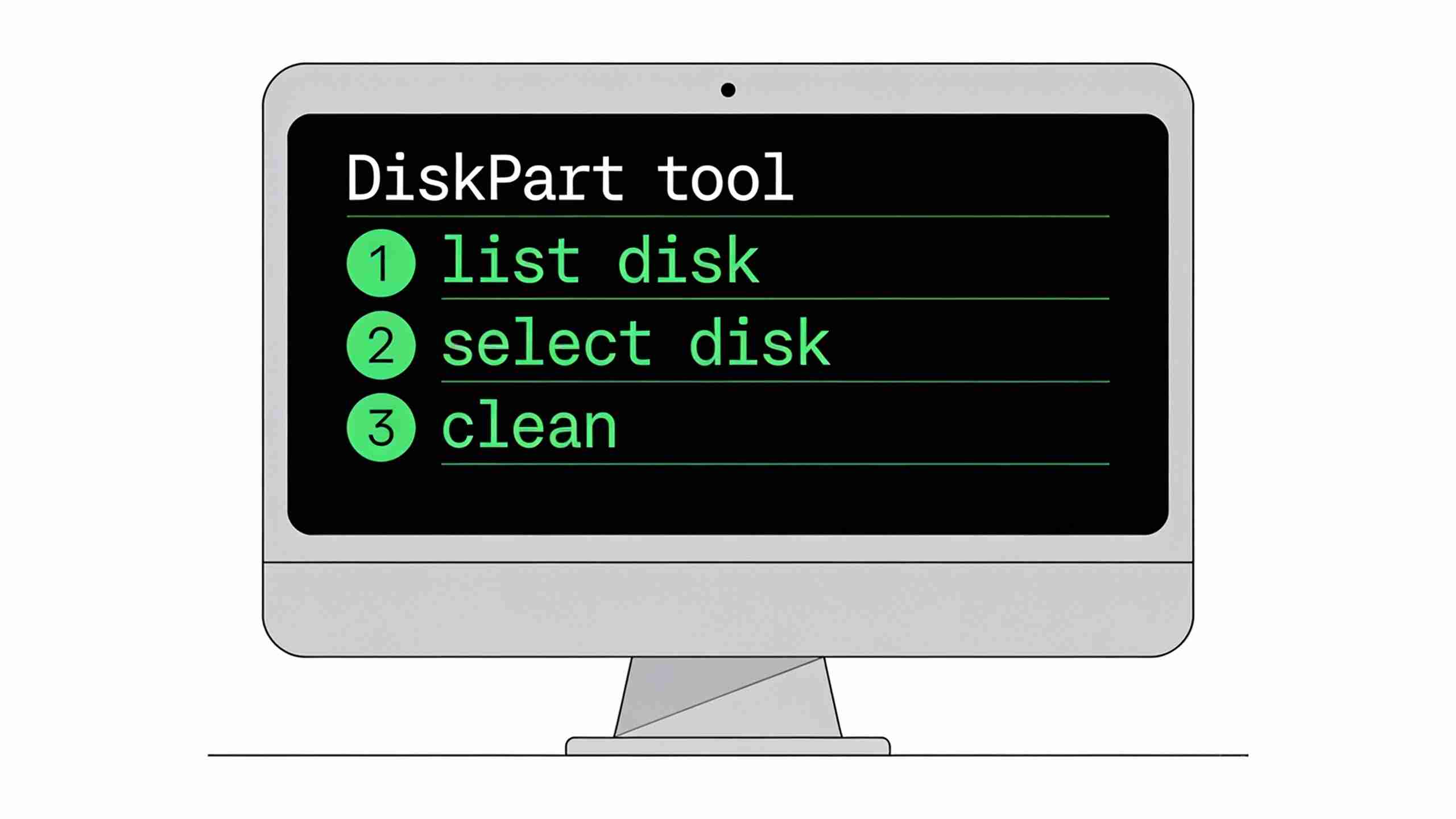
这里为你梳理出用“DiskPart命令移除GPT”的核心步骤,每一步都配有说明,跟着做就行:
- 启动管理员命令行:在键盘上同时按下
Win + S打开搜索框,输入cmd。在右侧搜索结果中选择“以管理员身份运行”。 - 进入 DiskPart 交互模式:在黑色的命令行窗口中,输入
diskpart,然后按下回车键。此时命令行前缀会变为DISKPART>,表示工具已准备就绪。 - 列出所有连接的磁盘:输入
list disk并按回车。系统会显示目前连接在电脑上的所有实体硬盘(包括机械硬盘、固态硬盘和 U 盘),例如“磁盘 0”、“磁盘 1”。 - 仔细核对并选择你的目标磁盘:观察各个磁盘的容量大小。假设你想移除 GPT 的是那一块外置硬盘(比如容量为 931 GB 的磁盘 1),输入指令
select disk 1(这里的数字 1 要替换成你实际的磁盘编号),然后回车。 - 执行磁盘清空指令:输入
clean并按回车。这个指令会瞬间擦除磁盘底部的所有分区表信息。看到系统提示“DiskPart 成功地清除了磁盘”就说明这一步已经顺利完成。 - 转换为传统格式(可选):如果你需要将这个硬盘改成 MBR 分区样式,接着输入
convert mbr并按回车。如果你需要转回 GPT,可以输入convert gpt。 - 退出工具:输入
exit回车,即可安全关闭命令行窗口。
为了方便你记录,我把这几条高频命令整理在下表中,你可以随时复制并运行:
| 命令 | 作用 | 注意事项 |
|---|---|---|
| diskpart | 启动 Windows 硬盘工具 | 需提前以管理员身份运行 CMD |
| list disk | 显示电脑所有磁盘列表 | 看清磁盘编号,避免误删 |
| select disk X | 聚焦到指定的磁盘 X 上 | X 代表磁盘序号,切勿选错系统盘 |
| clean | 清空选定磁盘的分区表及数据 | 高危命令,执行后数据不可直接逆转 |
| convert mbr | 将磁盘格式转换为传统 MBR 格式 | 执行 clean 命令之后才可进行此转换 |
详细的官方机制与命令原理,你可以参考 微软官方磁盘分区方案转换指南,进一步加深对底层结构的认识,保障在 2026 年最新系统版本下的操作安全。
磁盘管理无法删除GPT分区怎么办?无损数据GPT转MBR实战方案
DiskPart 虽然强大,但它有一个致命的痛点:必须将整块硬盘“格式化”清空后才能转换。很多人的硬盘里存有大量的珍贵照片、工作文件或者游戏数据,根本经不起这样的“一刀切”清理。那么,如果“磁盘管理无法删除GPT分区怎么办”?我们该如何进行“无损数据GPT转MBR”呢?
此时,借助专业的分区软件是最好的办法。在目前的软件生态中,许多优秀的磁盘工具都可以实现在不清除任何数据的情况下,把硬盘从 GPT 完美无缝转换为 MBR。下面以常见的“傲梅分区助手”为例,讲解具体的无损转换操作:
- 准备工具:下载并安装正版的磁盘分区管理软件。
- 定位目标盘:启动软件,在主界面中找到你需要转换的 GPT 磁盘。
- 选择转换功能:用鼠标右键单击该磁盘的“磁盘标签”(注意是整个磁盘的边缘,而不是单个分区卷),在弹出的菜单中选择“转换成 MBR 磁盘”或“转换为 MBR 格式”。
- 确认转换意向:软件会弹出警告窗口,提示你转换的风险。因为在不破坏数据的情况下转换分区表是软件的底层优化功能,直接点击“确定”或“下一步”。
- 应用并提交操作:在界面左上角点击“提交”或者“应用”按钮,软件会自动在后台进行转换。在这个过程中千万不要断电或强行关机,通常只需几秒钟即可无损完成转换。
💡 友情避坑提示:虽然第三方分区软件宣称可以做到 100% “无损数据转换”,但磁盘底部的扇区转换依然属于高风险的底层操作。为了稳妥起见,强烈建议你把最重要的核心数据拷贝到另外一个物理盘或网盘后再进行转换,防患于未然。
如何移除 GPT 的常见报错与排错指南
在实际动手时,很多朋友反映即使严格按照网上的命令行教程操作,也会弹出一大堆英文的报错。别慌,以下是最常见的几类阻碍你顺利移除 GPT 的报错,以及对应的排错办法:
- 报错一:“指定的磁盘不可转换。请选择一个空的 MBR 磁盘”
出现这种报错,一般是因为你跳过了clean命令,直接尝试在含有分区的磁盘上输入convert mbr。解决方法: 使用 DiskPart 转换时,务必在select disk后先运行一次clean命令,把磁盘上面的分区统统剥离干净,变成全黑的“未分配空间”,再运行转换命令。 - 报错二:“虚拟磁盘服务错误:该设备正在使用中”
这个报错很常见。可能是因为你有某些软件(如文件浏览器、杀毒软件或者是后台进程)正在读取这块磁盘里的文件,从而锁定了磁盘。解决方法: 建议拔掉这块硬盘重新插入一次,或者直接重启电脑,不打开任何其他软件,直接进入管理员 CMD 命令行执行clean命令。 - 报错三:“无法执行此操作,因为该磁盘已包含系统文件”
如果你正试图移除的这块 GPT 分区就是当前你正在运行的 Windows 系统所在的物理硬盘,系统会为了防止你自我毁灭而拦截该操作。解决方法: 你不能在当前的 Windows 运行环境中格式化自己。需要制作一个 Windows 安装 U 盘或者 PE 维护盘。开机进入 U 盘的 PE 系统中,在 PE系统里使用 DiskPart 命令清空该磁盘,就可以顺利解决。
总结
在 2026 年的今天,随着固件和主板芯片组的代际升级,GPT 分区样式已经成为了绝大数用户电脑硬盘的默认标准。然而,面对硬件兼容性限制、跨系统传输障碍或者旧电脑系统重装时,学会如何移除 GPT 仍是一项非常实用的技能。
如果你追求高效、安全且免费,直接使用 Windows 自带的 DiskPart 命令行工具是你的首选,只需几行简单的命令即可彻底解决问题;如果你的硬盘里塞满了极具价值的数据,那么借助无损数据转换工具进行一键转换则是更周全的方案。无论选择哪种路线,进行磁盘底层操作前备份数据始终是首要原则。
FAQ常见问题解答
Q1: 移除 GPT 分区会丢失数据吗?
这取决于你使用什么方法。如果使用 Windows 内置的 DiskPart 工具,因为必须输入 clean 或者是删除卷命令,磁盘上的所有数据都将被抹去。如果使用第三方专业分区软件,则可以实现不丢失数据的无损转换。但是我们仍建议在转换前把极重要文件拷贝一份到其他硬盘。
Q2: 为什么磁盘管理中“删除卷”选项是灰色的?
在 Windows 图形化的磁盘管理中,如果目标硬盘被标记为“GPT 保护分区”,或者是包含系统引导文件、页面文件的系统关键分区,系统出于自我保护机制会直接锁定该分区,不允许通过右键菜单直接“删除卷”。这种情况下你需要使用管理员权限的 DiskPart 命令行工具强行进行清空。
Q3: 如何无损数据地将 GPT 分区转换为 MBR?
最简单的方法是使用第三方专业分区工具。启动傲梅分区助手后,右键选择你想要转换的 GPT 磁盘,在菜单中选择“转换成 MBR 磁盘”或者“转换为 MBR 格式”,接着点击左上角的“提交”应用转换即可。转换过程一般只需要几秒钟,且完全不会影响盘内已有的数据。
Q4: GPT 保护分区在 Mac 系统上如何处理?
在 Mac 系统下,这类分区通常可以使用 macOS 内置的“磁盘工具(Disk Utility)”来处理。打开磁盘工具,在左侧选择你的外置硬盘,点击上方的“抹掉(Erase)”按钮。在弹出的格式化选项中,将方案(Scheme)选择为“GUID 分区图”(即 GPT)或者“主引导记录”(即 MBR),然后点击抹掉即可完成分区表的重新初始化。